
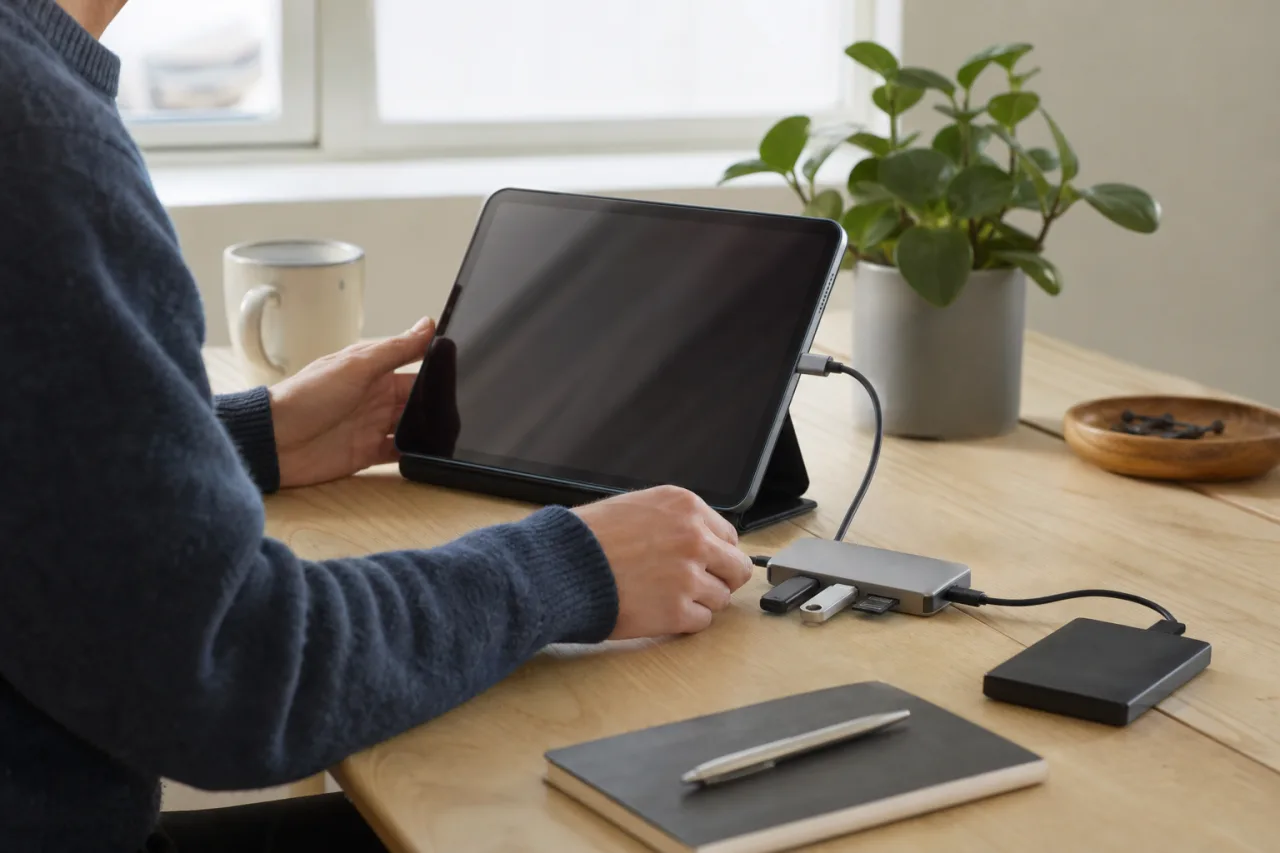
De flesta surfplattor som säljs i dag har en USB-C-port. Det är den lilla vändbara kontakten som du laddar plattan med, men den klarar långt mer än så. Genom samma port kan du koppla in en extern skärm, ett USB-minne, ett tangentbord eller en hel hubb med flera uttag. Hur mycket den klarar beror dock på modellen.
En sak är värd att slå fast direkt: USB-C är formen på kontakten, inte vad den kan. Två plattor kan ha exakt likadana portar och ändå skilja sig kraftigt i fart och funktioner. Det är därför den här guiden lägger lika mycket vikt vid vad porten egentligen stödjer som vid själva tillbehören.
Vad kan du koppla in i USB-C-porten?
Tack vare en teknik som kallas USB-OTG (On The Go) kan plattan agera värd åt vanliga datortillbehör, precis som en dator gör. Förutsatt att din modell har stöd för det öppnar porten dörren till en lång rad prylar:
- Extern skärm eller tv – spegla eller utöka bilden till en stor skärm. Mer om det i guiden om att ansluta surfplattan till tv:n.
- USB-minne och extern hårddisk – flytta över foton, filmer och dokument, eller spela upp dem direkt.
- Tangentbord och mus – gör plattan till en liten arbetsstation. Vi har en egen guide för tangentbord.
- Kortläsare – läs av SD-kort från kameran, ett smidigt komplement om plattan saknar eget minneskortsuttag.
- Ljud – hörlurar eller högtalare via en USB-C-till-3,5 mm-adapter, eller direkt via USB-C-hörlurar.
- Hubbar och dockor – flera av sakerna ovan samtidigt, från ett och samma uttag.
Det mesta som funkar på en dator funkar i princip också här. Skillnaden ligger i hur mycket ström plattan kan ge och hur operativsystemet hanterar tillbehöret.
Snabb eller långsam port – USB 2.0, 3.x och Thunderbolt
Här blir det intressant. Bakom den identiska kontakten kan det sitta vitt skilda hastigheter. Farten avgörs av vilket protokoll plattan kör, inte av portens utseende.
- USB 2.0 – upp till 480 Mbit/s. Räcker gott för tangentbord, mus och USB-minnen, men känns segt när du flyttar stora filmfiler.
- USB 3.2 Gen 1 – upp till 5 Gbit/s, alltså drygt tio gånger snabbare. Märks tydligt med extern hårddisk.
- USB 3.2 Gen 2 – upp till 10 Gbit/s.
- USB4 och Thunderbolt – 20 Gbit/s och uppåt, och bär dessutom video med god marginal. Finns främst på dyrare plattor och 2-i-1-enheter.
Många prisvärda surfplattor har en USB-C-port som internt bara kör i USB 2.0-fart, trots den moderna kontakten. Vill du flytta stora mängder data eller köra en extern skärm är det värt att läsa specifikationen noga innan köp. Vår köpguide hjälper dig att tolka siffrorna.
Tänk på
Kabeln spelar roll. En tunn laddkabel som följde med plattan kör ofta bara USB 2.0 och saknar ledare för video. För full fart och bildsignal behöver du en kabel som är märkt för det. Dyra kablar innehåller ett litet chip (E-marker) som talar om för plattan vad kabeln klarar.
Extern skärm och DisplayPort Alt Mode
Att koppla plattan till en stor skärm är en av de mest uppskattade sakerna USB-C gör möjlig. Men det fungerar bara om porten kan skicka en bildsignal, och det kan inte alla.
Tekniken bakom kallas DisplayPort Alt Mode (DP Alt Mode). Det är en standard från VESA som låter USB-C-porten skicka ren DisplayPort-video vid sidan av vanlig data. Saknar plattan det här stödet kan porten bara ladda och flytta filer, hur fin adapter du än köper. På sidan om surfplattan som andra skärm går vi djupare i ämnet.
Har du en nyare iPad är det enkelt. Apple rekommenderar en USB-C Digital AV-adapter eller en USB-C VGA Multiport-adapter: du kopplar adaptern till plattan och drar sedan en HDMI- eller VGA-kabel vidare till skärmen. Samma princip gäller de flesta Samsung Galaxy Tab och Windows-plattor med videostöd. Adaptrar och kablar för detta finns hos butiker som Webhallen och Komplett.
Hubbar, dockor och adaptrar
En platta har bara en port, och vill du koppla in flera saker samtidigt blir en USB-C-hubb svaret. Den fungerar som ett grenuttag: in i plattan går en kontakt, ut kommer flera. En typisk hubb ger dig HDMI för skärm, ett par USB-A-uttag för mus och minne, en kortläsare och ibland ett ljuduttag.
Det smartaste med en bra hubb är strömingången. Många modeller har en USB-C-port för passthrough-laddning (USB Power Delivery), så att plattan laddas medan tillbehören sitter i. Det är guld värt om du använder plattan som en liten skrivbordsdator, eftersom du annars riskerar att den laddar ur mitt i arbetet.
Strömkrävande prylar förtjänar en tanke. Ett vanligt USB-minne eller en SSD drar lite ström och funkar direkt. En större extern hårddisk med roterande skivor kan däremot behöva mer ström än plattan orkar leverera – då löser en hubb med egen strömingång problemet. Hubbar och kablar hittar du bland annat hos Webhallen och i vår genomgång av tillbehör till surfplattan.
Hitta rätt tillbehör
Adaptrar, hubbar, kablar och allt annat som får ut mer av USB-C-porten – samlat på ett ställe.
Det här behöver du i praktiken
Vad du ska köpa beror på vad du vill göra. För att slippa gissa följer en enkel översikt:
- Bara en skärm – en USB-C-till-HDMI-adapter eller -kabel, förutsatt att plattan har DP Alt Mode.
- Tangentbord och mus – ofta räcker en enkel USB-C-till-USB-A-adapter, eller välj tillbehör med USB-C direkt. Se bästa tangentbordet till surfplattan.
- Lagring – en USB-C-sticka eller en adapter för din befintliga hårddisk.
- Allt samtidigt – en USB-C-hubb med HDMI, USB-A, kortläsare och strömingång.
Ett gott råd är att köpa kvalitet på kabeln och adaptern. Billiga varianter ger ofta lägre fart, sämre bild eller slutar fungera efter ett tag. Och dubbelkolla alltid plattans specifikation innan du köper en skärmadapter – stödet för video är det som oftast saknas på enklare modeller. Är du fortfarande på jakt efter en platta börjar du lämpligen i vår topplista över bästa surfplattan. Vill du fördjupa dig i grunderna finns guiden vad är en surfplatta.
Vanliga frågor om USB-C på surfplattan
Kan jag koppla in vilket USB-minne som helst i surfplattan?
Oftast ja, om plattan har stöd för USB-OTG, vilket de flesta moderna modeller har. Ett vanligt USB-minne drar lite ström och funkar direkt. Är minnet formaterat i ett format plattan inte känner igen kan du behöva formatera om det till exFAT eller FAT32.
Varför fungerar inte min skärm när jag kopplar in den?
Den vanligaste orsaken är att plattans USB-C-port saknar DisplayPort Alt Mode och därför inte kan skicka bildsignal. Då hjälper ingen adapter. Den näst vanligaste orsaken är en kabel utan videoledare, till exempel en enkel laddkabel. Kontrollera plattans specifikation och byt till en kabel som är märkt för video.
Är USB-C snabbare än micro-USB?
Inte automatiskt – farten beror på protokollet bakom porten, inte på kontakten. Men i praktiken kör USB-C-plattor nästan alltid en modernare och snabbare standard än de gamla micro-USB-plattorna, och USB-C laddar dessutom snabbare och går att vända åt båda hållen.
Kan jag ladda plattan samtidigt som jag har tillbehör inkopplade?
Ja, om du använder en USB-C-hubb med strömingång (passthrough/USB Power Delivery). Då matas plattan med ström samtidigt som skärm, mus och lagring sitter i. Utan en sådan hubb är porten upptagen och plattan laddar inte.