
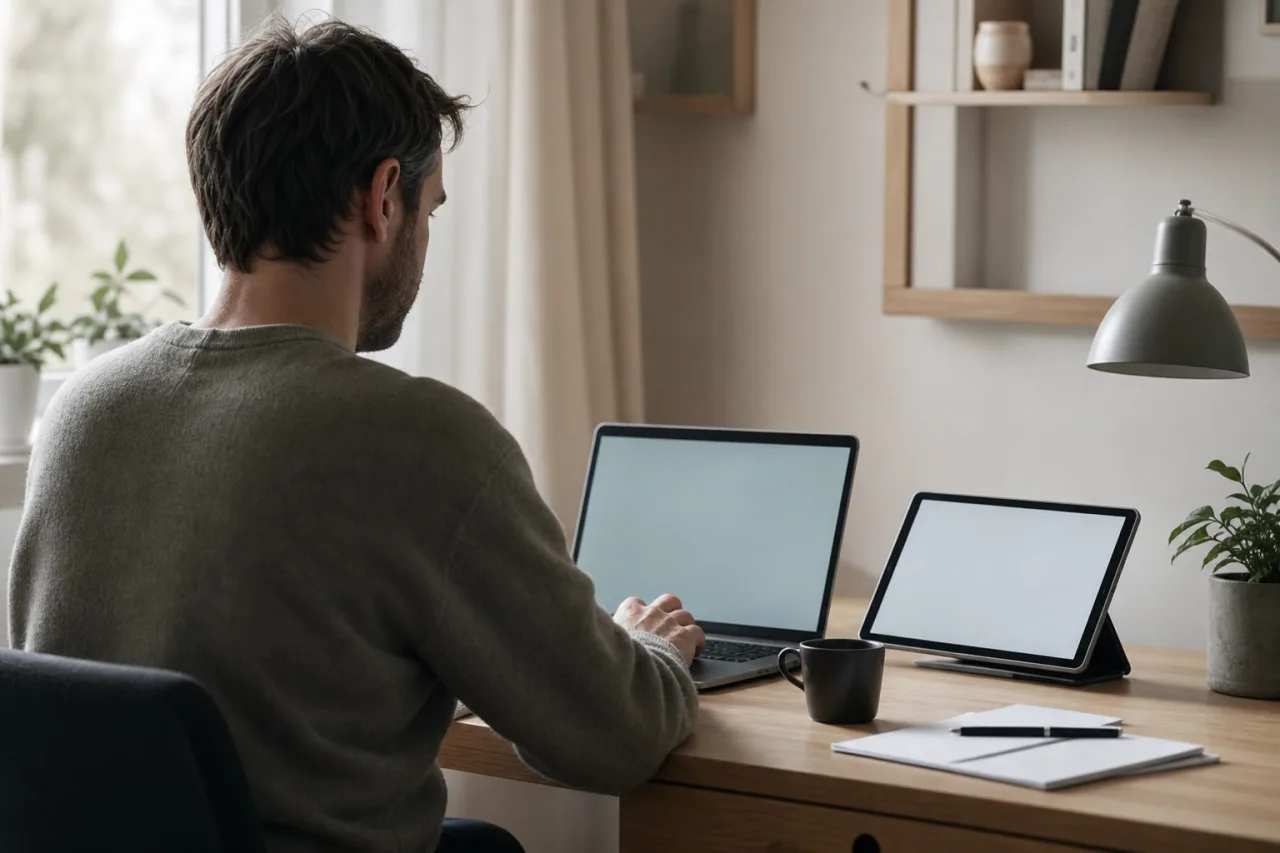
Tanken är enkel: i stället för att låta surfplattan ligga och samla damm kopplar du den till datorn och får ett andra fönster att lägga mejl, chatt eller research på. Hur du gör beror på vilken platta och vilken dator du har. En iPad och en Mac pratar med varandra direkt, medan andra kombinationer behöver en liten app som mellanhand.
iPad som andra skärm till en Mac (Sidecar)
Har du en iPad och en Mac är det här den smidigaste vägen. Apples inbyggda funktion Sidecar gör iPaden till en riktig bildskärm som förlänger eller speglar skrivbordet, helt utan extra app. Du behöver bara vara inloggad med samma Apple-konto på båda enheterna och ha Bluetooth, Wi-Fi och Handoff påslaget.
- Lägg iPaden bredvid datorn, inom räckhåll (cirka tio meter trådlöst). Vill du att iPaden ska laddas under tiden ansluter du den med USB-kabeln.
- På Mac: öppna Systeminställningar och klicka på Bildskärmar.
- Välj din iPad i listan över skärmar att ansluta till.
- Bestäm om iPaden ska förlänga skrivbordet (mer yta) eller spegla det (samma bild på båda).
- Klart. Dra fönster över till iPaden som vilken extraskärm som helst. I sidofältet på iPaden finns snabbtangenter som Kommando och Skift.
Sidecar eller Universal Control?
Sidecar gör iPaden till en bildskärm för datorn. Universal Control är något annat: där behåller iPaden sin egen hemskärm och sina egna appar, men du styr båda enheterna med samma mus och tangentbord. Vill du ha mer skärmyta väljer du Sidecar.
Sidecar kräver en någorlunda modern iPad (iPad Pro, iPad från 6:e generationen, iPad Air från 3:e och iPad mini från 5:e) och macOS Catalina eller senare. Är du osäker på din modell hittar du översikten i vår iPad-guide.
iPad som andra skärm till en Windows-dator
Sidecar fungerar bara mellan Apples egna enheter. Har du en iPad och en Windows-dator behöver du i stället en app som installeras på båda. Två vanliga val är Duet Display och Spacedesk.
- Installera appen på datorn (Windows-program) och på iPaden (App Store).
- Anslut iPaden till datorn med USB-kabel för stabilast bild, eller koppla båda till samma Wi-Fi-nät för trådlöst.
- Starta appen på datorn, öppna den på iPaden och välj din dator i listan.
- I Windows skärminställningar dyker iPaden upp som en extra skärm du kan placera och konfigurera.
Kabelanslutning ger minst fördröjning, vilket märks om du flyttar mycket mellan skärmarna. För text, mejl och webbläsare räcker trådlöst gott och väl.
Android-surfplatta som andra skärm
Även en Android-platta kan bli en extra skärm, oftast mot en Windows-dator. Samsungs Galaxy Tab har en inbyggd Second screen-funktion, och för övriga plattor finns appar som Spacedesk.
Så här gör du med en Samsung Galaxy Tab mot Windows:
- Se till att platta och dator är på samma Wi-Fi-nät.
- På plattan: dra ner snabbinställningarna med två fingrar uppifrån och tryck på Second screen.
- På datorn: tryck Windows-tangenten + K för att öppna anslutningsmenyn och välj din platta.
- Bestäm om plattan ska duplicera eller utöka skärmen i Windows visningsinställningar.
Har du en annan Android-platta installerar du i stället en app som Spacedesk på både dator och platta och kopplar ihop dem över Wi-Fi eller USB. Vill du läsa på om vad Android-plattor klarar har vi samlat det i guiden till Android-surfplattor.
Funkar din platta som extraskärm?
Letar du efter en ny platta som klarar både andraskärm och allt annat? Se vad våra besökare väljer.
Tips för en bra upplevelse
- Ställ plattan stadigt. Ett bra stativ eller fodral med stöd gör att skärmen står i rätt vinkel. Se vår guide till surfplattehållare.
- Koppla in laddning. Att driva en skärm tär på batteriet, så ladda gärna under tiden – det stabiliserar dessutom en kabelanslutning.
- Välj kabel vid känsligt arbete. Bildredigering och annat där fördröjning stör mår bäst av USB.
- Placera skärmarna i rätt ordning i datorns visningsinställningar, så att muspekaren glider över åt rätt håll.
Vill du också skriva bekvämt på plattan när den inte agerar skärm? Då är ett tangentbord nästa naturliga tillbehör. Och fler tillbehör som lyfter plattan hittar du under tillbehör.
Vanliga frågor
Kan vilken surfplatta som helst bli andra skärm?
I praktiken ja, så länge du har rätt programvara. iPad och Mac klarar det inbyggt med Sidecar. För iPad mot Windows, eller Android mot dator, behöver du en app som Duet Display eller Spacedesk. Samsung Galaxy Tab har dessutom en egen Second screen-funktion mot Windows.
Behöver jag kabel eller går det trådlöst?
Båda fungerar. Trådlöst kräver att enheterna är på samma nät och nära varandra. Kabel (USB-C) ger minst fördröjning och håller plattan laddad, vilket är att föredra vid mer krävande arbete.
Vad är skillnaden mellan att spegla och förlänga?
Spegla visar samma bild på dator och platta – bra för att visa något. Förlänga ger dig mer yta: plattan blir en extra skärm bredvid datorn där du kan lägga separata fönster.
Är en gammal iPad värd att återanvända så här?
Absolut. En äldre iPad som inte längre duger som huvudplatta gör ofta utmärkt nytta som andraskärm, så länge den stöder Sidecar eller en andraskärms-app. Det är ett av de bättre sätten att ge en utdaterad platta nytt liv i stället för att återvinna den.