
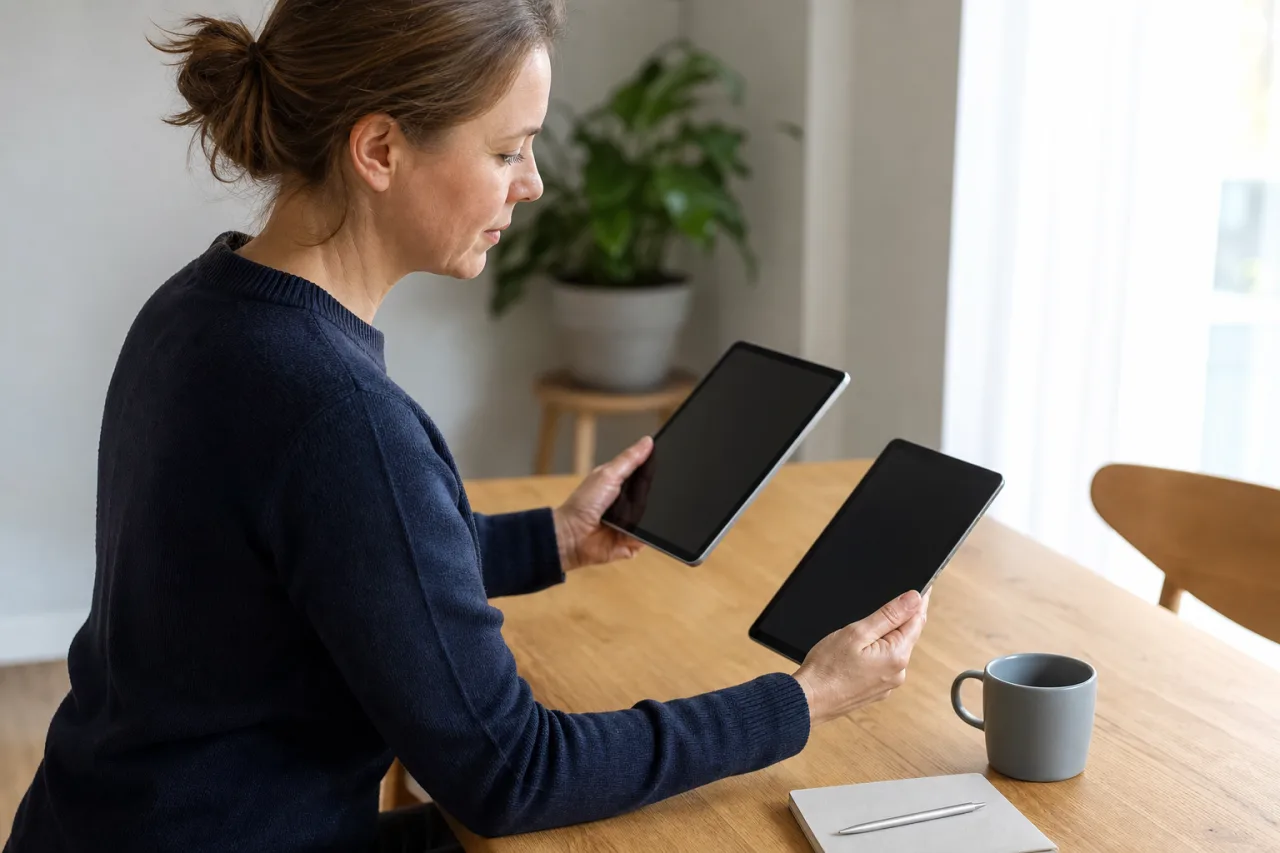
Det mesta på en modern surfplatta hänger ihop med ditt konto, inte med själva enheten. Loggar du in med samma Apple- eller Google-konto på den nya plattan följer mejl, kalender och köpta appar med automatiskt. Resten – foton, lokala filer och inställningar – flyttar du med en överföringsfunktion. Innan du börjar: säkerhetskopiera den gamla plattan, så har du alltid en kopia att falla tillbaka på.
Flytta till en ny iPad med Snabbstart
Snabbstart överför allt direkt från din gamla iPad eller iPhone till den nya, inställningar och data inkluderat. Du behöver båda enheterna och se till att den gamla är uppdaterad och har Bluetooth på.
- Slå på den nya iPaden och lägg den gamla enheten precis bredvid.
- En Snabbstart-ruta dyker upp på den gamla enheten – tryck Fortsätt.
- En rörlig bild visas på den nya iPaden. Håll den gamla enhetens kamera över bilden för att skanna den.
- Skriv den gamla enhetens kod på den nya iPaden och följ anvisningarna (Apple-konto, Face ID och så vidare).
- Välj att överföra direkt från enheten (snabbast, ingen backup behövs) eller återställa från en iCloud-säkerhetskopiering.
- Låt enheterna ligga nära varandra tills överföringen är klar.
Alternativ: säkerhetskopiera och återställ från iCloud
Har du inte den gamla enheten kvar, eller vill köra utan att hålla dem bredvid varandra, går det via iCloud:
- På den gamla iPaden: Inställningar → [ditt namn] → iCloud → iCloud-säkerhetskopiering och tryck Säkerhetskopiera nu.
- Starta den nya iPaden och följ konfigurationen tills du kommer till Appar och data.
- Välj Återställ från iCloud-säkerhetskopiering och logga in med ditt Apple-konto.
- Välj den senaste säkerhetskopian. Inställningar kommer på plats först, sedan laddas appar och foton ner i bakgrunden.
Inte köpt plattan än?
Se vilka surfplattor våra besökare väljer just nu innan du flyttar över allt.
Flytta till en ny Android-platta
På Android sker det mesta under första uppstarten:
- Starta den nya plattan och välj Kopiera appar och data i konfigurationen.
- Anslut den gamla enheten med kabel, eller koppla trådlöst, alternativt återställ från din Google-konto-säkerhetskopiering.
- Logga in med samma Google-konto så att kontakter, kalender och köpta appar synkas.
- Markera vad du vill flytta – appar, foton, inställningar – och vänta tills det är klart.
Har du en Samsung Galaxy Tab finns dessutom Smart Switch, som flyttar kontakter, foton, appar och meddelanden mellan Galaxy-enheter trådlöst eller med kabel. Behöver du en ny platta att flytta till hittar du dem hos butiker som Samsung och Webhallen.
Byta mellan Android och iPad
Ska du byta läger gäller särskilda verktyg, men det går smidigt:
- Från Android till iPad: under iPad-konfigurationen väljer du att flytta från Android, och installerar appen Flytta till iOS på Android-plattan. Den för över kontakter, foton, meddelanden och mer.
- Från iPad till Android: Smart Switch och Googles verktyg kan importera från en iCloud-säkerhetskopia. Foton flyttas enklast genom att slå på Google Foto på båda.
Foton sköter sig själva
Använder du Google Foto eller iCloud Foton synkas alla bilder automatiskt så fort du loggar in med samma konto på nya plattan. Då behöver du inte flytta dem manuellt alls.
När allt är överfört
Köpta appar laddas ner igen från App Store eller Google Play – köpen följer ditt konto, inte enheten. Kontrollera att foton och konton kommit på plats innan du gör något med den gamla plattan.
Först när allt är verifierat raderar du den gamla plattan med en fabriksåterställning. Tänk på att radera den medan du fortfarande har den kvar, oavsett om du ska sälja, ge bort eller återvinna den. Hur du gör steg för steg beskriver vi i guiden om att återställa en surfplatta.
Vanliga frågor
Måste jag säkerhetskopiera innan jag byter platta?
Det är starkt att rekommendera. Med en backup i iCloud eller på Google-kontot har du alltid en kopia om något går fel under överföringen. Snabbstart och Android-överföringen flyttar visserligen direkt mellan enheterna, men en backup är din trygghet.
Följer mina appar med till den nya plattan?
Ja. Köpta och gratis appar är knutna till ditt Apple- eller Google-konto, så de laddas ner igen automatiskt när du loggar in. Du behöver inte köpa om dem. Spardata i appar följer med via överföringen eller appens egen molnsynk.
Hur flyttar jag foton till den nya plattan?
Enklast är att ha iCloud Foton eller Google Foto påslaget – då synkas bilderna automatiskt när du loggar in. Annars följer de med i Snabbstart, iCloud-återställning eller Android-överföringen.
Kan jag flytta från en gammal Android-platta till en iPad?
Ja. Under iPad-konfigurationen väljer du att flytta från Android och använder appen Flytta till iOS, som för över kontakter, foton och meddelanden. Köpta appar måste dock laddas ner på nytt eftersom App Store och Google Play är skilda butiker.