
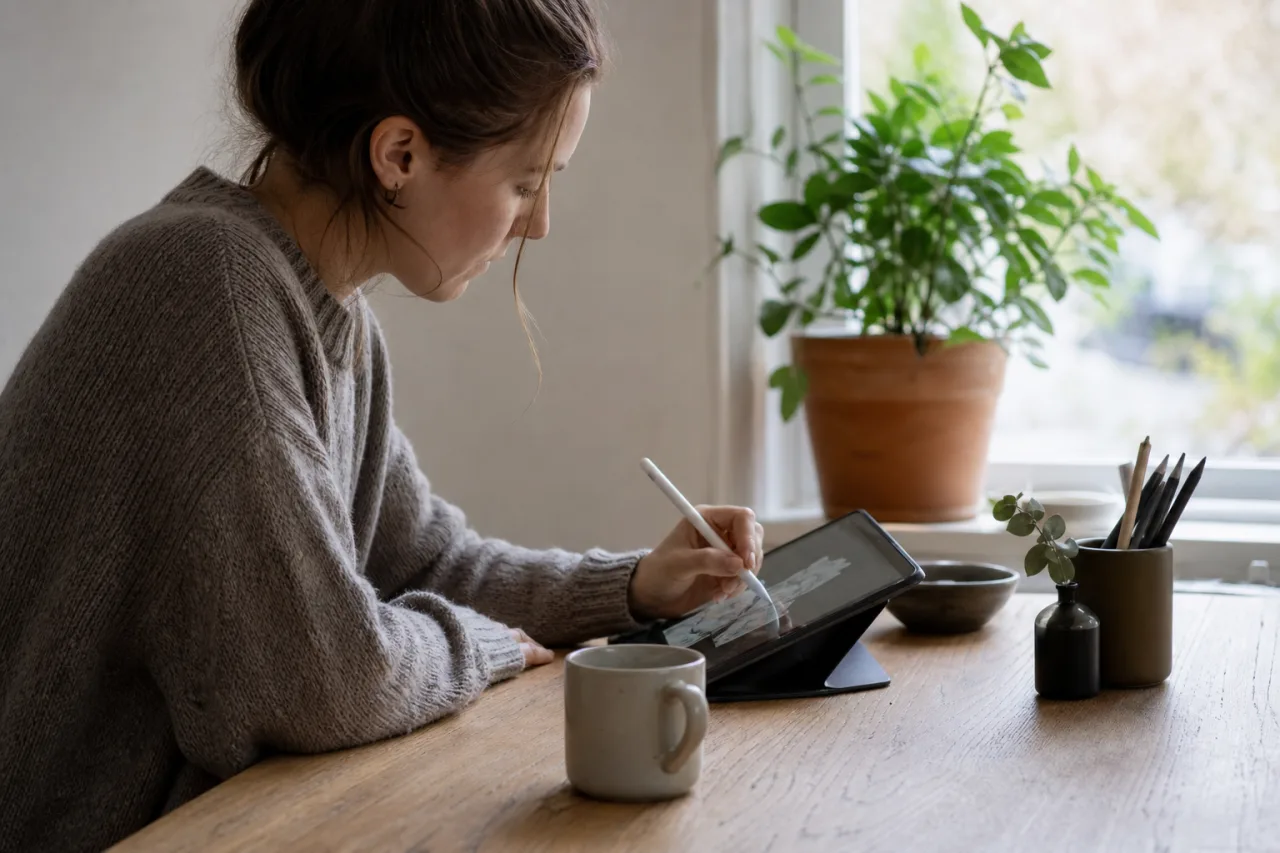
Digital teckning har gått från nischat proffsverktyg till något vem som helst kan börja med över en helg. Det du behöver är tre saker: en platta med bra skärm, en penna som känner av tryck och lutning, och en app som passar din stil. Resten är övning. Det fina är att du kan ångra, prova om och experimentera hur mycket du vill utan att slösa papper eller färg.
Bästa ritapparna
Appen avgör mer än man tror. Här är de som flest konstnärer landar i, och vad de passar till.
Procreate (iPad)
Den självklara startpunkten på iPad och förstahandsvalet för många illustratörer. Procreate är ett engångsköp utan prenumeration, har ett enormt penselbibliotek och har belönats med Apples designpris. Den är gjord för färdig konst – måleri, illustration och teckning – och har ett lager- och blandningssystem som räcker långt över nybörjarnivå. Vill du animera finns systerappen Procreate Dreams.
Concepts
Concepts bygger på en oändlig canvas där varje streck är en redigerbar vektor. Det gör den oslagbar för skisser, idéarbete och planering eftersom du kan flytta, skala och justera linjer i efterhand utan att de tappar skärpa. Den finns dessutom på iPad, Android, Windows och Chromebook, vilket Procreate inte gör. Tänk Concepts för tidiga idéer, Procreate för det färdiga verket.
Clip Studio Paint
Proffsval för serier, manga och detaljerad illustration. Den finns på iPad, Android och Windows och har verktyg för seriesidor, perspektivlinjaler och animation. Något brantare inlärningskurva, men kraftfull när du växt ur enklare appar.
Adobe Fresco och Sketchbook
Två gratisalternativ att börja med. Adobe Fresco efterliknar riktiga akvarell- och oljepenslar och finns på iPad. Autodesk Sketchbook är lättanvänt och populärt på både iPad och Android. Båda är fina för att testa om digital teckning är något för dig innan du lägger pengar.
Kort sagt
iPad och vill ha ett verktyg: Procreate. Skiss och idéarbete över flera plattformar: Concepts. Serier och manga: Clip Studio Paint. Vill testa gratis först: Fresco eller Sketchbook.
Vilken penna behöver du?
För riktig konst räcker det inte med en billig passiv stylus. Du vill ha en penna som känner av tryckkänslighet (hårdare tryck ger tjockare eller mörkare streck) och gärna lutning (att luta pennan ger en bredare skuggning, som med en blyertspenna på sidan).
- Apple Pencil Pro och Apple Pencil (2:a gen) har både tryck och lutning och fäster magnetiskt på nyare iPad.
- Apple Pencil (USB-C) är billigare men saknar tryckkänslighet – mindre lämplig för måleri, helt okej för skiss och anteckning.
- Samsung S Pen följer ofta med Galaxy Tab och har tryckkänslighet, bra för Android-ritning.
Lägg gärna till ett papperskänsla-skydd. Den matta filmen ger pennan friktion mot glaset så att den inte slirar, vilket gör strecken säkrare. Mer om pennor i vår pennguide och om skydd i skärmskyddsguiden.
Vilken surfplatta?
Du behöver inte börja med en iPad Pro. En vanlig iPad med Apple Pencil eller en Galaxy Tab S FE med S Pen tar dig långt. Det som lyfter upplevelsen i högre prisklass är en skärm med bättre färgåtergivning, hög uppdateringsfrekvens (strecken hänger med pennan utan eftersläp) och mer minne för stora dukar med många lager. Vill du satsa fullt ut ger iPad Pro med OLED-skärm den mest exakta färgen. Vi har rangordnat de bästa modellerna i bästa surfplattan för att rita.
Letar du efter rätt platta för konsten?
Se vilka plattor som ger bäst skärm och pennprecision för digital teckning.
Så kommer du igång
Krångla inte till det i början. En enkel väg in:
- Börja i en gratisapp som Sketchbook eller Fresco, eller hoppa direkt på Procreate om du har iPad.
- Ställ in pennan – kontrollera att tryckkänslighet är aktiverad i appens inställningar.
- Lär dig lager. Skiss på ett lager, rena linjer på ett ovanpå, färg under. Det är grunden i nästan all digital konst.
- Öva på att kalkera och kopiera bilder du gillar för att få känsla för verktygen, innan du skapar eget.
De flesta apparna har gratis nybörjarkurser på sina hjälpsidor och oändligt med genomgångar på Youtube. Räkna med några timmar innan pennan känns naturlig.
Rita på Android
Apple dominerar bland illustratörer, men Android har kommit ikapp. Med en Galaxy Tab och S Pen får du Clip Studio Paint, Concepts, Sketchbook och Infinite Painter. Procreate finns däremot bara på iPad, så är det specifikt Procreate du vill köra måste du välja Apple. Funderar du mellan lägren reder vi ut det i iPad vs Android. Pennan och plattan köper du hos butiker som Samsung eller Webhallen. Fler tillbehör hittar du på vår tillbehörssida.
Vill du också använda plattan till anteckningar och skisser i text läser du vidare i anteckna på surfplatta.
Vanliga frågor om att rita på surfplatta
Vilken app är bäst för att rita?
På iPad är Procreate det vanligaste valet för färdig konst. Concepts passar skiss och idéarbete och finns på flera plattformar. För serier är Clip Studio Paint starkt. Vill du testa gratis börjar du med Sketchbook eller Adobe Fresco.
Måste jag ha en dyr penna?
Du behöver en penna med tryckkänslighet, som Apple Pencil Pro/2:a gen eller Samsung S Pen. Den billigare Apple Pencil (USB-C) saknar tryckkänslighet och passar bättre för anteckningar än måleri. Se vår pennguide.
Kan jag rita på en Android-platta?
Ja. Med en Galaxy Tab och S Pen kör du Clip Studio Paint, Concepts och Sketchbook. Procreate finns dock bara på iPad, så vill du specifikt ha den måste du välja Apple.
Behöver jag en iPad Pro för att rita?
Nej. En vanlig iPad med Apple Pencil eller en Galaxy Tab S FE räcker gott för att börja. Pro-modellerna ger bättre skärm och färg när du växt in i hobbyn. Se bästa surfplattan för att rita.